
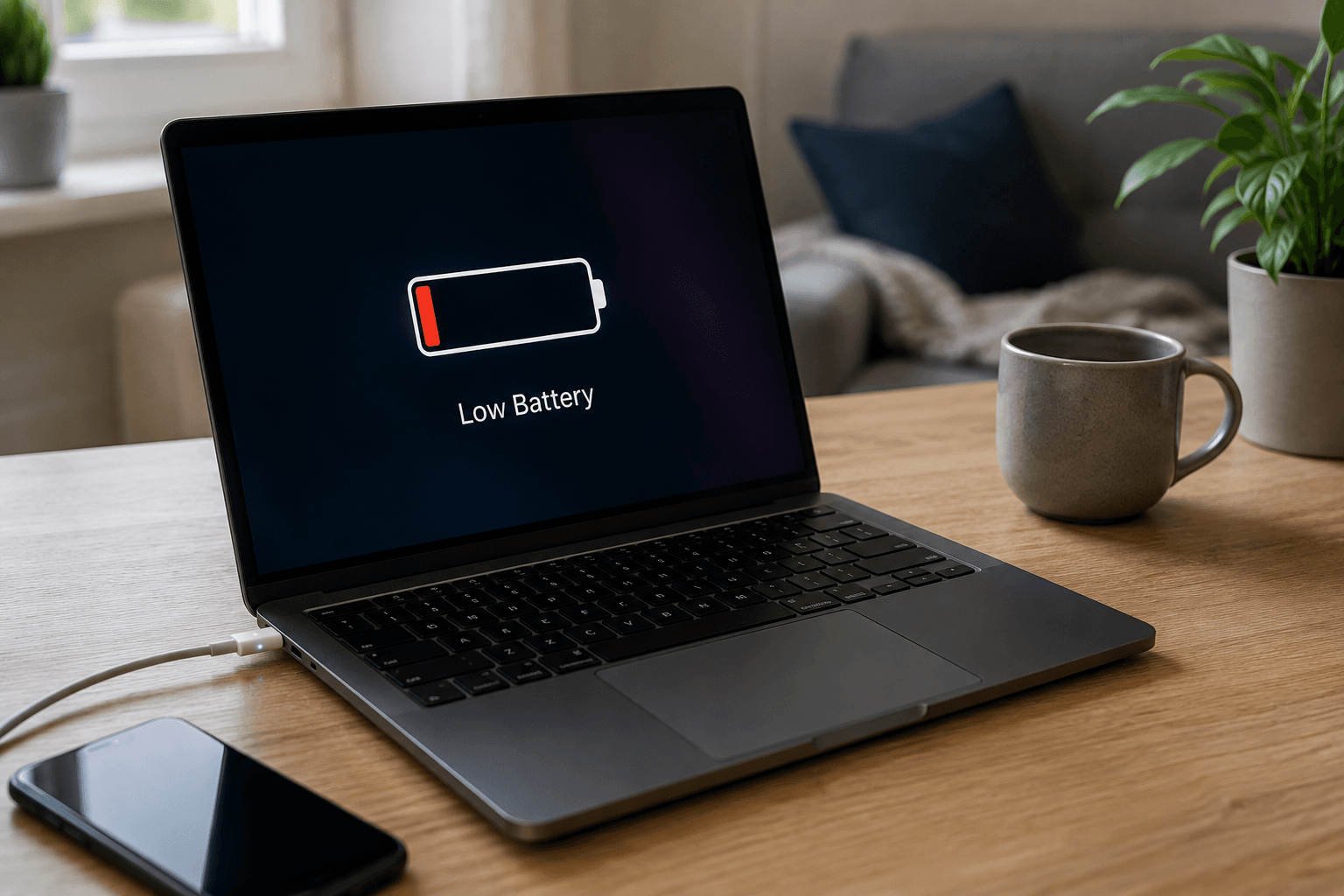
6 rzeczy, które skracają żywotność baterii w laptopie, a robisz je codziennie
Bateria laptopa traci pojemność szybciej niż powinna przez kilka codziennych nawyków. Sprawdzamy sześć najczęstszych błędów i pokazujemy, jak realnie wydłużyć żywotność baterii.
6 rzeczy, które skracają żywotność baterii w laptopie, a robisz je codziennie
Bateria laptopa traci pojemność stopniowo, niezależnie od tego, jak z niej korzystasz. Producenci liczą jej żywotność w cyklach ładowania, zwykle 300 do 1000, po których pojemność spada do 80% wartości fabrycznej. Problem w tym, że kilka codziennych nawyków potrafi przyspieszyć ten proces nawet o kilkadziesiąt procent, a większość osób nie zdaje sobie z tego sprawy. Poniżej sześć najczęstszych błędów, które realnie skracają żywotność baterii, wraz z tym, co zrobić zamiast tego.
1. Ładowanie do 100% za każdym razem
Ładowanie baterii litowo-jonowej do pełna i trzymanie jej stale w takim stanie to jeden z największych czynników przyspieszających degradację ogniw. Bateria naładowana do 100% i pozostawiona w tym stanie przez dłuższy czas, na przykład podłączona do zasilania przez całą noc lub cały dzień pracy, jest narażona na szybszą utratę pojemności niż bateria utrzymywana w zakresie 20 do 80%.
Co zrobić zamiast tego: jeśli laptop pracuje głównie przy biurku podłączony do zasilania, warto skorzystać z funkcji ograniczenia ładowania do 80%, dostępnej w oprogramowaniu producenta u większości nowszych modeli Lenovo, ASUS, Dell czy HP. Pełne naładowanie do 100% zostaw na sytuacje, gdy faktycznie planujesz pracę bez dostępu do gniazdka.
2. Praca na laptopie podłączonym do prądu bez przerwy
Ciągłe trzymanie laptopa podłączonego do zasilania, nawet po osiągnięciu pełnego naładowania, utrzymuje baterię w stanie wysokiego napięcia przez wiele godzin dziennie. To właśnie wysokie napięcie, a nie sam fakt ładowania, jest głównym czynnikiem przyspieszającym starzenie się ogniw litowo-jonowych.
Co zrobić zamiast tego: jeśli Twój laptop nie ma funkcji ograniczania poziomu ładowania, warto od czasu do czasu odłączyć go od zasilania i pozwolić baterii rozładować się do poziomu 40 do 60%, zanim podłączysz go ponownie. Nie trzeba robić tego codziennie, ale unikanie stałego trzymania na 100% robi realną różnicę w perspektywie kilku lat użytkowania.
3. Używanie laptopa na kołdrze, kanapie lub kolanach
Miękkie powierzchnie blokują otwory wentylacyjne znajdujące się w dolnej części obudowy, przez co laptop nie może skutecznie odprowadzać ciepła. Podwyższona temperatura wnętrza urządzenia bezpośrednio przyspiesza degradację chemiczną ogniw baterii, a wysoka temperatura jest jednym z najbardziej szkodliwych czynników dla baterii litowo-jonowych, obok wysokiego napięcia.
Co zrobić zamiast tego: pracuj na twardej, płaskiej powierzchni, która nie blokuje otworów wentylacyjnych, na przykład na biurku, tacce lub podkładce chłodzącej. Jeśli często pracujesz z laptopem na kolanach, warto zainwestować w podkładkę z dodatkowym wentylatorem, która utrzyma niższą temperaturę podzespołów i baterii.
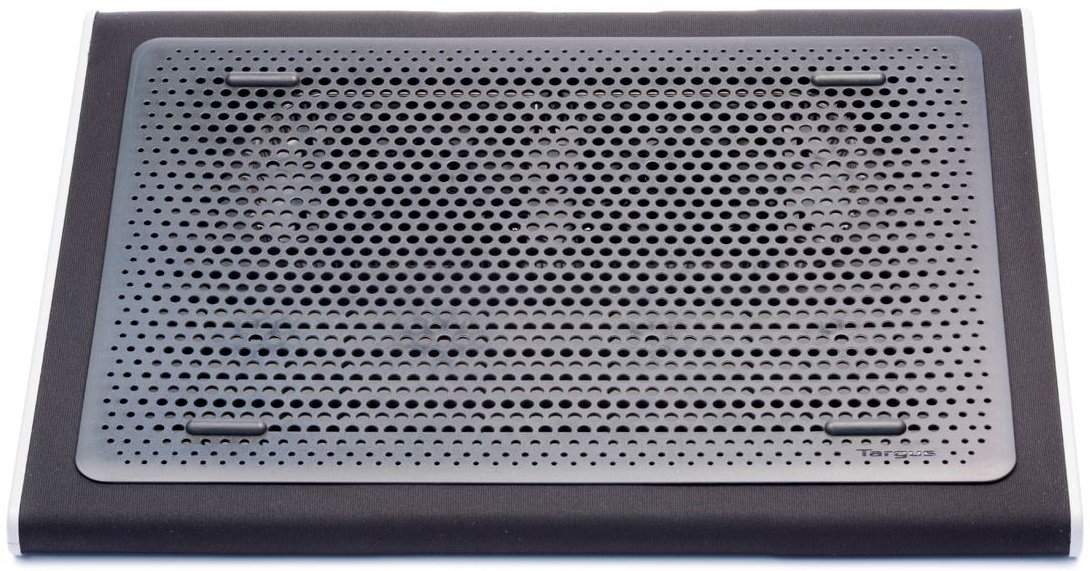 Sprawdź cenę TARGUS AWE55EU w Media Expert120 zł ~Sprawdź
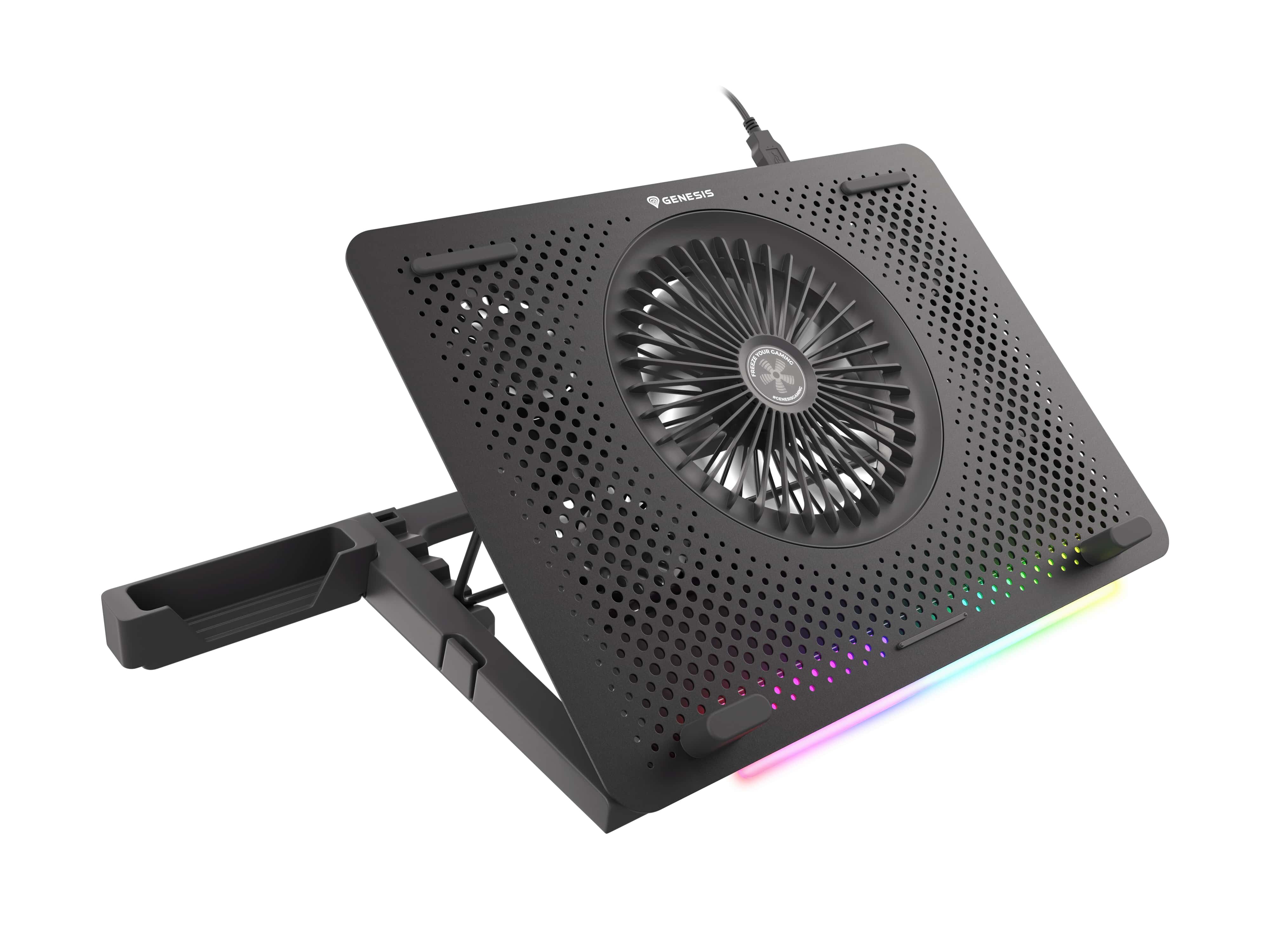 Sprawdź cenę GENESIS Oxid 450 RGB w Media Expert130 zł ~Sprawdź
4. Ładowanie niedopasowaną lub tanią ładowarką
Ładowarki bez odpowiedniej certyfikacji lub niedopasowane parametrami do danego modelu laptopa mogą dostarczać niestabilne napięcie, co obciąża układ zarządzania baterią i przyspiesza jej zużycie. Problem dotyczy zwłaszcza bardzo tanich zamienników bez zabezpieczeń, kupowanych jako szybka, awaryjna wymiana oryginalnej ładowarki.
Co zrobić zamiast tego: korzystaj z oryginalnej ładowarki producenta lub certyfikowanego zamiennika o odpowiedniej mocy wyjściowej, zgodnej ze specyfikacją danego modelu laptopa. W przypadku ładowarek USB-C sprawdź, czy obsługują Power Delivery zgodne z wymaganiami Twojego urządzenia, ponieważ zbyt niska moc może powodować niestabilne ładowanie i dodatkowe obciążenie baterii.
5. Przechowywanie laptopa z rozładowaną baterią przez dłuższy czas
Zostawienie laptopa nieużywanego przez kilka tygodni lub miesięcy z niemal całkowicie rozładowaną baterią jest szczególnie szkodliwe. Ogniwo litowo-jonowe rozładowane do bardzo niskiego poziomu i pozostawione w takim stanie na dłużej może ulec głębokiemu rozładowaniu, co w skrajnych przypadkach prowadzi do trwałej utraty pojemności lub całkowitej niesprawności baterii.
Co zrobić zamiast tego: jeśli planujesz nie używać laptopa przez dłuższy czas, na przykład odkładasz go na wakacje lub jako sprzęt zapasowy, naładuj baterię do poziomu około 50% przed odłożeniem i sprawdzaj jej stan przynajmniej raz na kilka miesięcy, doładowując w razie potrzeby.
6. Ignorowanie aktualizacji systemu i sterowników zarządzania energią
Producenci laptopów regularnie wydają aktualizacje oprogramowania odpowiedzialnego za zarządzanie energią i baterią, poprawiające algorytmy ładowania oraz eliminujące błędy, które mogą prowadzić do przegrzewania lub nieefektywnego wykorzystania ogniw. Pomijanie tych aktualizacji oznacza korzystanie ze starszych, mniej efektywnych algorytmów zarządzania baterią przez cały okres użytkowania laptopa.
Co zrobić zamiast tego: regularnie sprawdzaj dostępność aktualizacji BIOS, sterowników chipsetu oraz dedykowanego oprogramowania producenta do zarządzania energią, takiego jak Lenovo Vantage, ASUS MyASUS czy Dell Power Manager. To właśnie w tych narzędziach znajdziesz też opcje ograniczenia poziomu ładowania wspomniane w pierwszym punkcie.
Szybka checklista dbania o baterię laptopa:
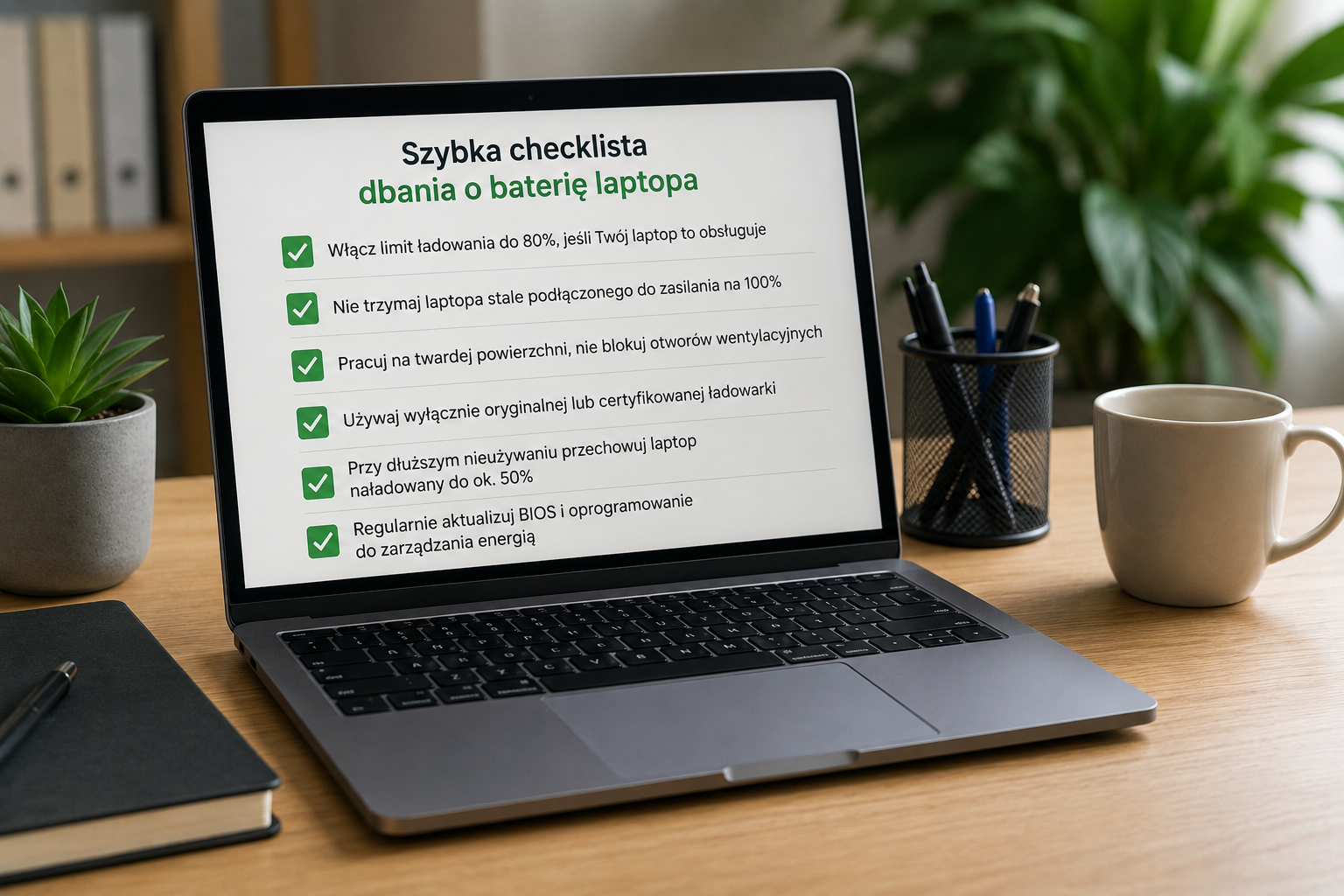
- Włącz limit ładowania do 80%, jeśli Twój laptop to obsługuje
- Nie trzymaj laptopa stale podłączonego do zasilania na 100%
- Pracuj na twardej powierzchni, nie blokuj otworów wentylacyjnych
- Używaj wyłącznie oryginalnej lub certyfikowanej ładowarki
- Przy dłuższym nieużywaniu przechowuj laptop naładowany do ok. 50%
- Regularnie aktualizuj BIOS i oprogramowanie do zarządzania energią
Najczęściej zadawane pytania
Jak długo powinna wytrzymać bateria laptopa?
Większość baterii litowo-jonowych utrzymuje 80% pierwotnej pojemności po 300 do 1000 pełnych cyklach ładowania, co przy typowym użytkowaniu odpowiada zwykle od 2 do 4 lat, w zależności od intensywności eksploatacji i jakości ogniw.
Czy szkodliwe jest częste ładowanie na krótkie odcinki, na przykład od 60 do 80%?
Nie, częste, krótkie doładowania w bezpiecznym zakresie 20 do 80% są znacznie mniej obciążające dla baterii niż rzadkie, pełne cykle od 0 do 100%. To jeden z powszechnych mitów, że lepiej rozładować baterię do zera przed ponownym naładowaniem.
Czy tryb uśpienia zużywa baterię laptopa?
Tak, choć w bardzo niewielkim stopniu w porównaniu do pełnej pracy urządzenia. Jeśli planujesz nie używać laptopa przez dłuższy czas, lepszym rozwiązaniem jest całkowite wyłączenie go, a nie pozostawienie w trybie uśpienia.
Czy warto wyjmować baterię z laptopa, jeśli mam taką możliwość?
W starszych modelach z wymienną baterią, używanych głównie stacjonarnie przy biurku, wyjęcie baterii i praca na samym zasilaczu może wydłużyć jej żywotność. W nowoczesnych laptopach z bateriami wbudowanymi na stałe ta opcja zwykle nie jest dostępna.