

G-Sync, FreeSync i VRR - co to jest i jak to włączyć?
Zmienne odświeżanie bez tajemnic: skąd bierze się rwanie obrazu, czym różnią się poziomy FreeSync i G-Sync, jak działa VRR na PS5 i Xboxie oraz jak włączyć synchronizację krok po kroku.
Spis treści
Artykuł zawiera linki partnerskie do sklepów. Jeśli kupisz przez nie produkt, możemy otrzymać prowizję - cena dla Ciebie się nie zmienia, a współpraca nie wpływa na nasze rekomendacje. Więcej o zasadach
G-Sync, FreeSync, Adaptive-Sync, VRR - te nazwy pojawiają się w specyfikacji prawie każdego monitora gamingowego. Wszystkie oznaczają w gruncie rzeczy to samo: monitor dopasowuje częstotliwość odświeżania do liczby klatek, którą w danej chwili generuje karta graficzna albo konsola. Dzięki temu znika rwanie obrazu, a gra wydaje się płynniejsza, nawet gdy liczba FPS się waha. Wyjaśniamy, jak działa zmienne odświeżanie, czym różnią się poziomy certyfikacji NVIDII i AMD, co jest potrzebne na konsolach i jak to włączyć. Informacje o certyfikatach pochodzą ze stron NVIDII i AMD, a dane monitorów - z kart produktów w Media Expert (stan na październik 2026 r.).
Najważniejsze w skrócie
- VRR (Variable Refresh Rate) - ogólna nazwa zmiennego odświeżania. Monitor czeka na gotową klatkę, zamiast wyświetlać obraz w stałym rytmie.
- Adaptive-Sync - otwarty standard VESA dla złącza DisplayPort, na którym opierają się FreeSync i G-Sync Compatible.
- FreeSync (AMD) ma trzy poziomy: FreeSync, FreeSync Premium i FreeSync Premium Pro.
- G-Sync (NVIDIA) to G-Sync Compatible (monitory zweryfikowane przez NVIDIĘ, bez jej procesora) oraz G-Sync i G-Sync Ultimate (z procesorem NVIDII).
- Konsole (PS5, Xbox Series) korzystają z VRR przez HDMI 2.1 - monitor musi obsługiwać VRR na złączu HDMI.
Skąd bierze się rwanie obrazu?
Monitor bez zmiennego odświeżania wyświetla obraz w stałym rytmie, np. 144 razy na sekundę. Karta graficzna nie generuje jednak klatek równo - w spokojnej scenie może ich być 160 na sekundę, a w wybuchu 90. Jeśli nowa klatka pojawi się w trakcie odświeżania ekranu, górna część obrazu pochodzi z jednej klatki, a dolna z kolejnej. Widać to jako poziome „przecięcie” obrazu, zwłaszcza przy szybkim obracaniu kamerą - to tzw. tearing (rwanie obrazu).
Klasycznym lekarstwem jest V-Sync (synchronizacja pionowa): karta czeka z wysłaniem klatki na kolejne odświeżenie monitora. Rwanie znika, ale gdy gra nie nadąża, klatki są wyświetlane nierówno (przycięcia, tzw. stuttering), a sterowanie bywa opóźnione.
Zmienne odświeżanie odwraca tę zależność: to monitor czeka na kartę. Gdy gra ma 97 FPS, ekran odświeża się 97 razy na sekundę. Nie ma rwania, przycięć jest mniej, a opóźnienie pozostaje niskie. Według NVIDII monitory G-Sync zapewniają grę bez rwania obrazu i przycięć.
Zakres VRR i LFC - na co patrzeć w specyfikacji
Zmienne odświeżanie działa w określonym zakresie, np. 48-240 Hz. Gdy liczba klatek spadnie poniżej dolnej granicy, monitor nie może odświeżać się wolniej i synchronizacja przestaje działać. Na tę sytuację jest LFC (Low Framerate Compensation): przy niskiej liczbie klatek każda klatka jest wyświetlana dwa lub więcej razy, tak żeby monitor pozostał w swoim zakresie. W aktualnej tabeli wymagań AMD LFC jest wymagane na wszystkich trzech poziomach FreeSync - starsze monitory z podstawowym FreeSync, certyfikowane według dawnych zasad, mogą go jednak nie mieć.
W praktyce dla gracza ważniejsza jest górna granica zakresu, czyli maksymalna częstotliwość odświeżania monitora. Jeśli gra generuje więcej klatek, niż monitor potrafi wyświetlić, VRR przestaje działać - dlatego warto ograniczyć FPS kilka klatek poniżej maksymalnego odświeżania (w ustawieniach gry albo sterownika).
AMD FreeSync - trzy poziomy
FreeSync to technologia AMD oparta na standardzie Adaptive-Sync. Monitory przechodzą certyfikację AMD na jednym z trzech poziomów. Według strony FreeSync:
| Poziom | Co oznacza |
|---|---|
| FreeSync | Zmienne odświeżanie bez rwania obrazu, z niskim opóźnieniem i LFC; w aktualnej tabeli AMD maksymalne odświeżanie co najmniej 144 Hz (monitory o szerokości poniżej 3440 pikseli). |
| FreeSync Premium | Wyższy próg maksymalnego odświeżania: w aktualnej tabeli AMD co najmniej 200 Hz dla monitorów o szerokości poniżej 3440 pikseli i co najmniej 120 Hz dla szerszych. |
| FreeSync Premium Pro | Wymagania Premium oraz dodatkowe testy zgodności AMD, m.in. niskie opóźnienia w SDR i HDR. |
Uwaga: AMD w ostatnim czasie podniosło wymagania (starsze materiały mówią o 120 Hz w Full HD dla Premium i o LFC tylko w Premium), więc starsze monitory mogą mieć certyfikat Premium przy niższym odświeżaniu. Do korzystania z FreeSync potrzebna jest karta lub zintegrowana grafika AMD Radeon. Funkcję włączasz w aplikacji AMD Software: Adrenalin Edition, w ustawieniach wyświetlacza.
NVIDIA G-Sync - poziomy i różnice
NVIDIA wyróżnia na stronie monitorów G-Sync kilka kategorii:
- G-Sync Compatible - monitory bez procesora NVIDII, które NVIDIA zweryfikowała pod kątem dobrego, podstawowego działania zmiennego odświeżania. Zwykle są to monitory z Adaptive-Sync lub FreeSync.
- G-Sync - monitory z procesorem G-Sync. Według NVIDII oferują pełny zakres zmiennego odświeżania i zmienny overdrive (dopasowanie przyspieszenia matrycy do częstotliwości odświeżania).
- G-Sync Ultimate - monitory z najwydajniejszymi procesorami G-Sync, nastawione m.in. na HDR.
- G-Sync Pulsar - według NVIDII funkcja łącząca zmienne odświeżanie ze stroboskopowym podświetleniem o zmiennej częstotliwości, które poprawia ostrość obrazu w ruchu.
Na kartach GeForce zmienne odświeżanie włączasz w panelu sterowania NVIDII. Monitor z samym Adaptive-Sync lub FreeSync, który nie ma certyfikatu G-Sync Compatible, zwykle też da się uruchomić z kartą GeForce przez DisplayPort, ale NVIDIA nie gwarantuje wtedy poprawnego działania - mogą pojawić się np. migotanie lub artefakty.
Na kartach produktów w sklepach bywa wpisane po prostu „NVIDIA G-SYNC” bez określenia poziomu. Dokładną kategorię danego modelu sprawdzisz na stronie producenta monitora albo na liście monitorów G-Sync NVIDII.
VRR na konsolach - PS5 i Xbox Series
Konsole PlayStation 5 i Xbox Series X|S obsługują zmienne odświeżanie przez HDMI 2.1 VRR. Monitor musi więc obsługiwać VRR na złączu HDMI, a do gry w 4K 120 Hz potrzebne jest HDMI 2.1. Monitor, który ma FreeSync tylko przez DisplayPort, nie zapewni VRR na konsoli. Gra musi też korzystać z trybu, w którym liczba klatek przekracza 60 lub się waha - w grach z twardym limitem 30 lub 60 FPS korzyść jest mniejsza.
Więcej o wyborze monitora do konsoli przeczytasz w poradniku Monitor do PS5 i Xboxa - jaki wybrać, a o telewizorach - w tekście Telewizor do gier - na co zwrócić uwagę oprócz Hz.
Jak włączyć zmienne odświeżanie - krok po kroku
- Włącz VRR / FreeSync / Adaptive-Sync w menu monitora. W niektórych modelach domyślnie jest wyłączone.
- Podłącz monitor właściwym złączem - do komputera najlepiej DisplayPort, do konsoli HDMI 2.1.
- Ustaw maksymalne odświeżanie w ustawieniach ekranu w Windows (Ustawienia → System → Ekran → Zaawansowane ustawienia wyświetlania).
- Włącz synchronizację w sterowniku: na kartach GeForce w panelu sterowania NVIDII (konfiguracja G-SYNC), na Radeonach w AMD Software w zakładce ekranu.
- Ogranicz liczbę klatek kilka FPS poniżej maksymalnego odświeżania monitora (np. 237 FPS przy 240 Hz), żeby gra nie wychodziła poza zakres VRR.
- Na konsoli włącz VRR w ustawieniach obrazu (na PS5 w ustawieniach ekranu i wideo, na Xboxie w trybach wideo).
Monitory gamingowe ze zmiennym odświeżaniem w Media Expert
Wszystkie poniższe monitory mają według kart produktów w Media Expert technologię zmiennego odświeżania. Ceny z października 2026 r.
| Monitor | Cena (ok.) | Rozdzielczość i odświeżanie | Synchronizacja (według karty) | HDMI |
|---|---|---|---|---|
| Samsung Odyssey G5 LS27FG530 | 620 zł | QHD, 200 Hz, IPS | FreeSync Premium | 2.0 |
| Lenovo Legion 27Q-10 | 800 zł | QHD, 240 Hz, IPS | FreeSync Premium | 2.1 |
| ASUS TUF Gaming VG27AQL5A | 815 zł | QHD, 210 Hz, IPS | Adaptive-Sync, FreeSync Premium, G-SYNC, ELMB Sync | 2.0 |
| MSI MAG 274QPF X32 | 850 zł | QHD, 320 Hz, IPS | Adaptive-Sync | 2.1 |
| AOC Q27G4ZDR | 1440 zł | QHD, 240 Hz, QD-OLED | Adaptive-Sync, G-SYNC Compatible | 2.1 |
| Samsung Odyssey OLED G7 LS32HG730 | 2500 zł | 4K, 165 Hz (330 Hz w Full HD), OLED | FreeSync Premium Pro, G-SYNC | 2.1 |
Do PC z kartą AMD lub NVIDII, do ok. 850 zł
Samsung Odyssey G5 (ok. 620 zł) to najtańszy w zestawieniu monitor QHD z certyfikatem FreeSync Premium. ASUS TUF Gaming VG27AQL5A (ok. 815 zł) ma według karty zarówno FreeSync Premium, jak i G-SYNC, a do tego certyfikat DisplayHDR 400.
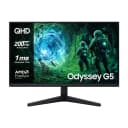 Samsung Odyssey G5 27" QHD 200 Hz - sprawdź cenę w Media ExpertSprawdź
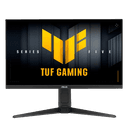 ASUS TUF Gaming VG27AQL5A - sprawdź cenę w Media ExpertSprawdź
Do PC i konsoli (HDMI 2.1)
Lenovo Legion 27Q-10 (ok. 800 zł) i MSI MAG 274QPF X32 (ok. 850 zł) mają złącza HDMI 2.1, więc sprawdzą się także z PS5 i Xboxem. MSI ma najwyższe w zestawieniu odświeżanie - 320 Hz.
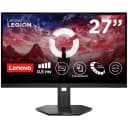 Lenovo Legion 27Q-10 - sprawdź cenę w Media ExpertSprawdź
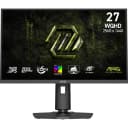 MSI MAG 274QPF X32 - sprawdź cenę w Media ExpertSprawdź
OLED
AOC Q27G4ZDR (ok. 1440 zł) to monitor QD-OLED z certyfikatem G-SYNC Compatible. Samsung Odyssey OLED G7 (ok. 2500 zł) ma rozdzielczość 4K, FreeSync Premium Pro i HDMI 2.1.
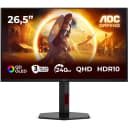 AOC Q27G4ZDR QD-OLED - sprawdź cenę w Media ExpertSprawdź
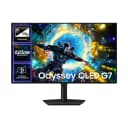 Samsung Odyssey OLED G7 32" 4K - sprawdź cenę w Media ExpertSprawdź
Pełne zestawienia znajdziesz w rankingu monitorów i w poradniku Jak wybrać monitor gamingowy.
Najczęstsze pytania
Czy monitor FreeSync działa z kartą NVIDIA?
Zwykle tak - karty GeForce obsługują zmienne odświeżanie w standardzie Adaptive-Sync przez DisplayPort. Pewność daje certyfikat G-Sync Compatible; bez niego funkcja może działać, ale NVIDIA nie gwarantuje braku migotania czy artefaktów.
Czy włączyć V-Sync razem z G-Sync lub FreeSync?
Zmienne odświeżanie działa tylko w swoim zakresie. Często zalecane ustawienie to VRR włączone, ograniczenie FPS kilka klatek poniżej maksymalnego odświeżania, a V-Sync według zaleceń producenta karty dla danej technologii. Najważniejsze jest ograniczenie FPS - wtedy gra nie wychodzi poza zakres VRR i nie pojawia się rwanie.
Czy VRR zmniejsza opóźnienie sterowania?
W porównaniu z klasycznym V-Sync - tak, bo karta nie musi czekać na odświeżenie monitora. W porównaniu z grą bez żadnej synchronizacji opóźnienie jest podobne, ale bez rwania obrazu.
Czy zmienne odświeżanie przyda się, jeśli mam bardzo dużo FPS?
Mniej. Gdy liczba klatek wielokrotnie przekracza odświeżanie monitora, rwanie jest mniej widoczne. VRR najbardziej pomaga, gdy liczba klatek waha się poniżej maksymalnego odświeżania - czyli w wymagających grach. Pomagają też technologie skalowania obrazu opisane w poradniku DLSS, FSR i XeSS.
Podsumowanie
G-Sync, FreeSync i VRR rozwiązują ten sam problem: dopasowują odświeżanie monitora do liczby klatek, eliminując rwanie obrazu i ograniczając przycięcia. Kupując monitor do PC, sprawdź certyfikat (FreeSync Premium, G-Sync Compatible) i zakres odświeżania, a do konsoli - obsługę VRR przez HDMI 2.1. Po podłączeniu włącz funkcję w menu monitora i sterowniku oraz ogranicz FPS tuż poniżej maksymalnego odświeżania.
Zobacz też: DLSS, FSR i XeSS · monitor gamingowy · monitor do PS5 i Xboxa · Gaming Zone